
Curso gratuito de Adobe Premiere. - 💥 Cómo utilizar el panel Historial en Adobe Premiere - CAP 22
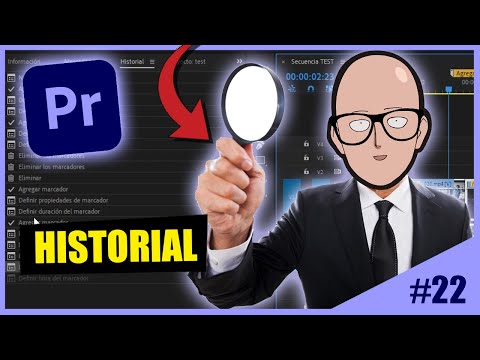
Clase: Cómo utilizar el panel Historial en Adobe Premiere Pro para deshacer ediciones
Aprende a gestionar el panel Historial en Adobe Premiere Pro para deshacer acciones, corregir errores de edición y optimizar tu flujo de trabajo en video.
En esta lección se explora la utilidad del panel Historial, una herramienta esencial para cualquier editor de video. Este panel funciona como un registro detallado de las acciones realizadas en el proyecto, permitiendo navegar por los cambios efectuados para revertir errores con mayor precisión que el comando convencional de deshacer.

Puntos Clave de la Lección
- Definición y propósito del historial: Se explica que el panel actúa como un registro de todas las acciones ejecutadas en el editor, permitiendo un control más preciso al deshacer cambios específicos [00:16].
- Navegación por el registro de acciones: Se describe cómo visualizar la lista de las últimas tareas realizadas, como la adición de marcadores o ajustes de propiedades, permitiendo regresar a un estado anterior del proyecto [00:26].
- Funcionamiento del "deshacer" avanzado: Se enseña que, al seleccionar una acción anterior en el historial, las tareas posteriores quedan deshabilitadas, ofreciendo una segunda oportunidad para retomar el trabajo desde un punto específico antes de realizar una nueva modificación [01:14].
- Consecuencias de nuevas acciones: Se advierte sobre el comportamiento de "multiverso" del panel: al realizar una nueva acción tras haber retrocedido en el historial, todas las acciones previas que estaban deshabilitadas se eliminan permanentemente [01:42].
- Limitaciones técnicas: Se aclara que Adobe Premiere Pro almacena únicamente las últimas 32 acciones y que dicho historial se pierde al cerrar el programa, por lo que no funciona como una copia de seguridad permanente [02:08].
Productos útiles para este curso
Resumen Final
El panel Historial es una herramienta de gestión de flujo de trabajo que proporciona una alternativa visual al comando Control+Z. Su capacidad para identificar el momento exacto donde ocurrió un error permite recuperar el proyecto sin perder progreso innecesario. Aunque cuenta con la limitación de 32 acciones y se restablece al cerrar la aplicación, entender su funcionamiento mejora significativamente la eficiencia durante el proceso de montaje.
Créditos del Autor
Esta lección ha sido adaptada del contenido original creado por [Nombre del canal], especializado en tutoriales de edición de video y software creativo de Adobe. Se recomienda visitar su canal oficial de YouTube para profundizar en estos contenidos.
23. 💥 Cómo utilizar el panel Historial en Adobe Premiere - CAP 22