Página 36 de 43
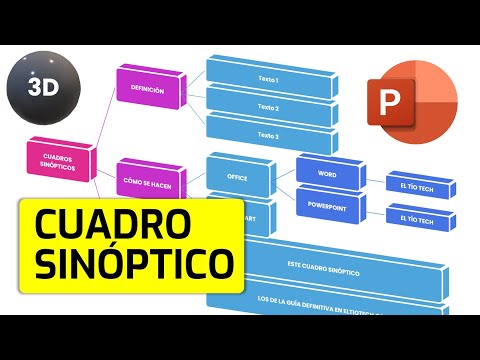
Clase: Cómo diseñar cuadros sinópticos 3D profesionales en PowerPoint
Aprende a crear un cuadro sinóptico con efecto 3D en PowerPoint utilizando dos métodos eficaces: mediante herramientas de formas personalizadas o con SmartArt.
Esta lección explica los pasos necesarios para organizar información de manera jerárquica y visualmente impactante. A través de guías prácticas, el estudiante comprenderá cómo estructurar conceptos, alinear elementos con precisión profesional y aplicar efectos de diseño tridimensional para elevar la calidad de sus presentaciones educativas o corporativas.
Puntos Clave de la Lección
- Definición y estructura: Se define el cuadro sinóptico como una herramienta de jerarquía visual. Se destaca la importancia de realizar primero un bosquejo de ideas antes de comenzar con el diseño técnico en la diapositiva. [01:31]
- Diseño desde formas básicas: Paso a paso para crear un esquema personalizado usando rectángulos de esquinas redondeadas, utilizando guías inteligentes para asegurar la simetría y el orden jerárquico. [02:35]
- Uso de herramientas de alineación: Instrucciones para acceder al panel de "Organizar" y utilizar la función "Alinear" y "Distribuir verticalmente" para obtener resultados profesionales. [05:51]
- Creación de llaves y conectores: Procedimiento para insertar llaves, ajustar su radio de curvatura con los controladores naranjas y emplear flechas angulares para mantener la conexión lógica entre conceptos. [08:07]
- Aplicación de efectos 3D y color: Cómo utilizar el cuentagotas para definir paletas de marca, añadir transparencia y aplicar el efecto de "Giro 3D" en el menú de efectos de forma. [12:12]
- Uso eficiente de SmartArt: Guía para insertar gráficos de jerarquía y utilizar atajos de teclado (Tab y Shift + Tab) para promover o disminuir niveles de información de forma rápida. [17:26]
Productos útiles para este curso
Para el desarrollo de esta lección se recomienda contar con la versión más reciente de Microsoft PowerPoint instalada, lo cual garantiza acceso a todas las herramientas de SmartArt y efectos 3D mencionados. Resumen Final
Dominar la creación de cuadros sinópticos en PowerPoint permite comunicar estructuras lógicas de forma clara y atractiva. Se ha aprendido que, independientemente del método elegido (ya sea creando formas desde cero para un diseño personalizado o aprovechando la rapidez de SmartArt), el éxito reside en la jerarquía previa de las ideas y el uso correcto de las herramientas de alineación y efectos visuales de la plataforma.
Créditos del Autor
Esta lección ha sido adaptada del contenido original creado por [El Tío Tech], especializado en tutoriales de software, herramientas de oficina y diseño digital. Se recomienda visitar su canal oficial de YouTube para profundizar en estos contenidos.
36. Cómo hacer un cuadro sinóptico 3D en PowerPoint - GUÍA 2021