
Curso de power point - Cómo usar la vista de moderador en PowerPoint
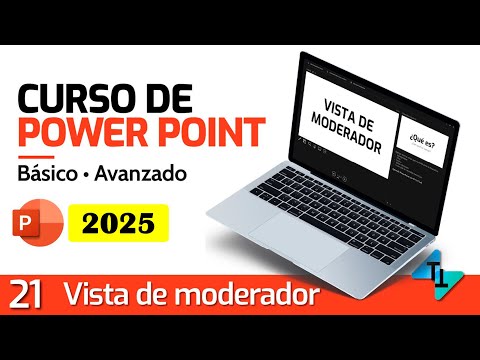
Clase: Cómo usar la vista de moderador en PowerPoint para presentaciones profesionales
Aprenda a dominar la vista de moderador en PowerPoint para gestionar sus presentaciones con herramientas avanzadas, notas privadas y control total del tiempo.
Esta lección se enfoca en una de las funciones más potentes y menos aprovechadas de Microsoft PowerPoint: la vista de moderador. Esta herramienta está diseñada específicamente para escenarios donde se utiliza una pantalla secundaria, ya sea un proyector, un monitor adicional o incluso plataformas de videoconferencia compatibles como Google Meet. El objetivo principal es separar lo que ve la audiencia de lo que ve el presentador, permitiendo un control profesional, acceso a guiones y herramientas de marcado sin que el público note la gestión técnica tras bambalinas.
Puntos Clave de la Lección
- Acceso y activación de la vista: Para habilitar esta función, una vez iniciada la presentación, se debe navegar a la esquina inferior izquierda y seleccionar los tres puntos, donde aparecerá la opción "Mostrar vista de moderador". [00:00:53]
- Uso de notas y herramientas de apoyo: La vista de moderador permite visualizar las notas de cada diapositiva, facilitando la lectura de ideas, fechas y datos clave sin tener que memorizarlos, todo esto oculto para la audiencia. [00:02:20]
- Herramientas de dibujo y anotación: Durante la exposición, es posible utilizar el puntero láser, la pluma o el resaltador para enfatizar puntos importantes en tiempo real, con la capacidad de cambiar colores y descartar cambios al finalizar. [00:02:46]
- Gestión de navegación y zoom: El moderador cuenta con un clasificador de diapositivas para saltar de sección y una herramienta de lupa que permite hacer zoom en áreas específicas de la diapositiva para mayor detalle. [00:04:30]
- Configuración del temporizador: Se incluye un cronómetro en la parte superior que permite controlar el tiempo de cada diapositiva, con opciones para pausar o reiniciar el conteo según sea necesario. [00:05:46]
- Configuración automática para pantallas: Para asegurar que esta vista se active siempre que se detecten múltiples pantallas, se debe acudir a la pestaña "Presentación con diapositivas" y marcar la casilla "Usar vista de moderador". [00:07:04]
Productos útiles para este curso
Para optimizar el uso de PowerPoint y el control de la vista de moderador, se recomienda el uso de un monitor externo para presentaciones y periféricos de control remoto que permitan una mayor movilidad.Resumen Final
El uso correcto de la vista de moderador transforma una presentación común en una experiencia profesional. Al separar la información que ve el público de la que necesita el presentador, se reduce la ansiedad de memorizar guiones y se gana en dinamismo mediante el uso de herramientas de marcado y control de tiempo. Es fundamental verificar siempre la configuración de pantallas antes de iniciar, garantizando así un flujo de trabajo fluido y sin interrupciones técnicas durante el evento.
Créditos del Autor
Esta lección ha sido adaptada del contenido original creado por [El Tio Tech], especializado en tutoriales de software y herramientas de productividad para oficina. Se recomienda visitar su canal oficial de YouTube para profundizar en estos contenidos.
21. Clase 21: Cómo usar la vista de moderador en PowerPoint