
Curso de power point - Cómo crear un índice de diapositivas con íconos (Menú dinámico) en Power Point
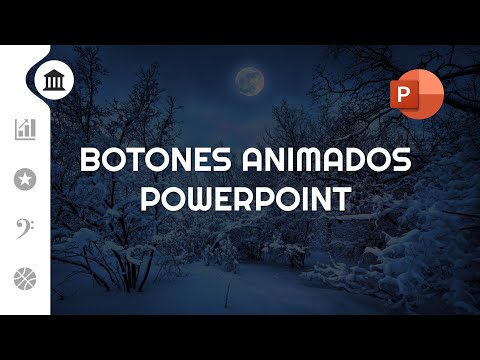
Clase: Cómo crear un índice de diapositivas con íconos (Menú dinámico) en PowerPoint
Aprende a diseñar un menú dinámico e interactivo en PowerPoint utilizando formas, íconos y la transición de transformación para mejorar tus presentaciones profesionales.
Esta lección práctica guía al estudiante en la creación de una navegación fluida entre diapositivas. Mediante el uso estratégico de elementos visuales y las herramientas nativas de Microsoft PowerPoint, se logra un acabado profesional y altamente funcional que facilita la experiencia del usuario al exponer contenido organizado.

Puntos Clave de la Lección
- Preparación de recursos: Descarga de plantillas, paletas de colores e íconos, diferenciando entre íconos activos (con color) e inactivos (en escala de grises) para el menú [01:09].
- Diseño de la estructura del botón: Creación del círculo base para los botones, agrupación de elementos y uso de atajos de teclado para duplicar formas de manera eficiente [04:35].
- Creación de la barra lateral con muesca: Diseño de la barra de navegación lateral y uso de la herramienta "Fragmentar" para crear un espacio o muesca personalizada que dé un aspecto profesional al menú [07:34].
- Edición de formas y curvas: Personalización estética mediante la opción "Modificar puntos", permitiendo suavizar vértices y lograr una simetría precisa en la interfaz [12:06].
- Configuración de enlaces y transiciones: Asignación de vínculos a las diapositivas y aplicación de la transición "Transformación" con una duración de 0.5 segundos para lograr fluidez [15:31].
Productos útiles para este curso
Para llevar a cabo esta lección, se recomienda disponer de una versión actualizada de Microsoft Office (Office 2019 o Office 365), la cual garantiza acceso a las funciones avanzadas de transición de transformación necesarias para el dinamismo de este menú.Resumen Final
Al finalizar esta clase, se ha comprendido cómo estructurar un menú de navegación dinámico desde cero. Se ha aprendido a utilizar la técnica de "Transformación" como motor de fluidez visual, así como a gestionar la interactividad de los elementos mediante vínculos internos. Esta habilidad permite transformar diapositivas estáticas en presentaciones interactivas y modernas, elevando la calidad técnica de cualquier proyecto educativo o profesional.
Créditos del Autor
Esta lección ha sido adaptada del contenido original creado por El Tío Tech, especializado en la enseñanza integral de Microsoft PowerPoint, desde niveles básicos hasta funciones avanzadas. Se recomienda visitar su canal oficial de YouTube para profundizar en estos contenidos.
41. Cómo crear un índice de diapositivas con íconos (Menú dinámico) en Power Point