
Curso de power point - 👨🏫 Cómo usar PowerPoint como pizarra virtual - Guía 2021
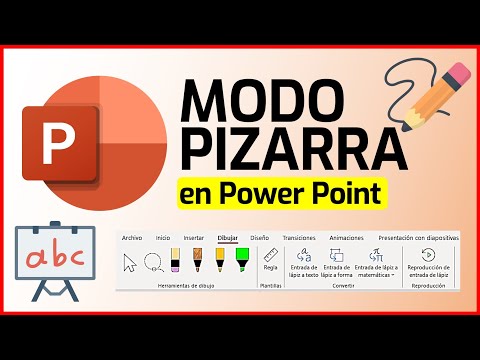
Clase: Cómo transformar Microsoft PowerPoint en una potente pizarra virtual
Aprende a convertir Microsoft PowerPoint en una pizarra virtual profesional y dinámica. Descubre cómo habilitar herramientas de dibujo, ecuaciones y más funciones.
Esta lección guía al usuario en la configuración y uso avanzado de la pestaña "Dibujar" en Microsoft PowerPoint. Al aprovechar estas herramientas, es posible transformar una diapositiva en blanco en un lienzo interactivo, ideal para presentaciones docentes, resolución de problemas matemáticos en tiempo real y anotaciones personalizadas que superan las capacidades de otras aplicaciones de pizarra digital.
Puntos Clave de la Lección
- Configuración de la pestaña Dibujar: Aprende a habilitar el panel necesario haciendo clic derecho en cualquier parte de la cinta de opciones, seleccionando "Personalizar cinta de opciones" y activando la casilla "Dibujar" (disponible desde la versión 2016 en adelante). [02:24]
- Herramientas de escritura y personalización: Uso de bolígrafos y marcadores con ajuste de grosor y colores ilimitados (RGB y hexadecimal). Se explica la utilidad de tener dos herramientas de lápiz configurables para cambiar colores rápidamente durante una clase. [05:26]
- Uso inteligente del borrador: Diferencias entre los modos de borrado; se recomienda el borrador de trazos para eliminar anotaciones completas de manera eficiente, evitando tener que pasar el mouse por todo el dibujo. [07:33]
- Funciones de automatización: Uso de la herramienta "Lazo" para seleccionar manuscritos y convertirlos automáticamente a texto o formas geométricas perfectas, mejorando la calidad visual de las notas. [10:18]
- Editor de ecuaciones matemáticas: Cómo transformar trazos a mano alzada en fórmulas matemáticas editables, utilizando tanto el modo directo como el editor especializado para expresiones complejas. [11:58]
- Reproducción de trazos: Uso de la opción de "Reproducción de entrada de lápiz" para animar los dibujos realizados, permitiendo recrear el proceso de escritura durante la presentación final. [17:17]
Productos útiles para este curso
Para seguir esta clase, se recomienda contar con una versión de Microsoft Office 365 o superior (2016 en adelante) y, opcionalmente, instalar complementos como "Emoji Keyboard" para enriquecer las diapositivas con recursos gráficos rápidos.
Resumen Final
PowerPoint ofrece un entorno mucho más robusto que otras pizarras virtuales básicas. Al integrar herramientas de dibujo, conversión de texto, editor de ecuaciones y animaciones de trazos, se convierte en una solución integral para educadores y profesionales. La clave del éxito radica en dominar la pestaña "Dibujar" y combinarla con las funciones de diseño ya conocidas de Microsoft Office.
Créditos del Autor
Esta lección ha sido adaptada del contenido original creado por [El Tio Tech], especializado en tutoriales de software, herramientas ofimáticas y productividad digital. Se recomienda visitar su canal oficial de YouTube para profundizar en estos contenidos.
31. 👨🏫 Cómo usar PowerPoint como pizarra virtual - Guía 2021